



|
|||
|
高品質!業界最安!
納期遵守率 99.7% |

|

|











基板製造 稼働状況
メニューを閉じる | |||||||||||||||||||||||||||||||
Kicadの細かい使い方解説 PCBエディター 面付方法

 |
面付け加工の指定方法 |
面付けの方法は、基板の外形や製造条件に応じていくつかの選択肢があります。
代表的なものとして、以下の加工方法が挙げられます。
Vカット
基板を後工程で分離しやすくするため、板材の表裏からV字状の溝を入れる加工方法です。
直線のみで構成された四角形の基板に適しており、分割後のエッジを比較的きれいに仕上げられる点が特長です。
また、基板を割る作業が容易で、短時間で処理できることも利点のひとつです。
一方で、形状が複雑な基板には単独で適用できないため、後述するスリット加工などと組み合わせて使用する必要があります。
さらに、分割時に基板を折り曲げることで応力が発生し、その影響で実装部品が損傷する恐れもあります。
そのため、Vカットラインは導体パターンや部品配置から十分な距離を確保した位置に設定することが重要です。
このような制約から、基板の小型化や高密度化を進める際には設計上の制限となる場合があります。
特に小型・高密度実装基板の外周にVカットを施す場合は、慎重な検討が求められます。

Vカットについては以下もご参照ください。
弊社デザインルール<3.7 Vカット>
設計チェックポイント②:外形線・Vカット線編
スリット(ミシン目)
分割予定箇所に対して、一定ピッチで穴や切り込みを設ける加工方法です。
基板を完全に切り離さず、一部をつないだ状態で加工するため、曲線や凹凸を含む複雑な外形の面付けにも対応できます。
なお、スリット幅や穴の径・間隔については製造業者ごとに基準が定められているケースが多いため、
事前に仕様を確認しておくことが望ましいでしょう。
形状に対する自由度が高い反面、分割時に折り取った部分の断面が粗くなることがある点には注意が必要です。

弊社デザインルール<3.2.4 スリット>

|
面付の具体的な方法(同種面付) |

PCS全体を選択して、

右クリックして「選択対象から作成」→「配列を作成」
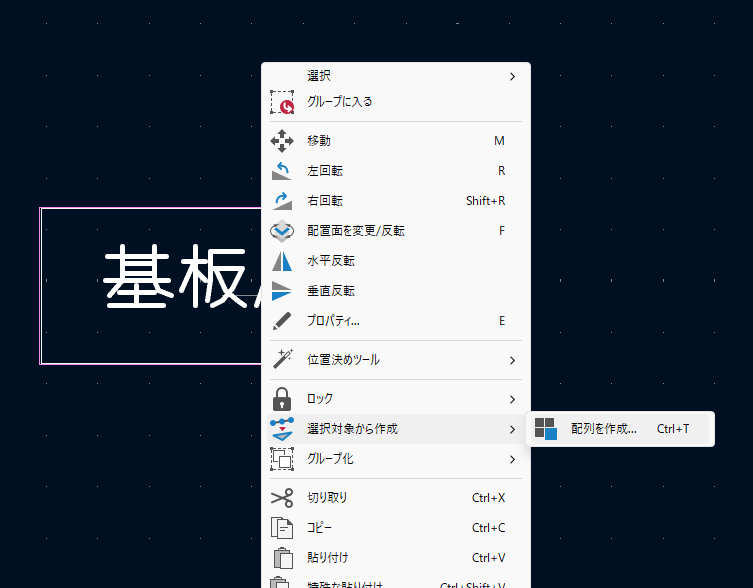
そうするとこのような画面が出ます
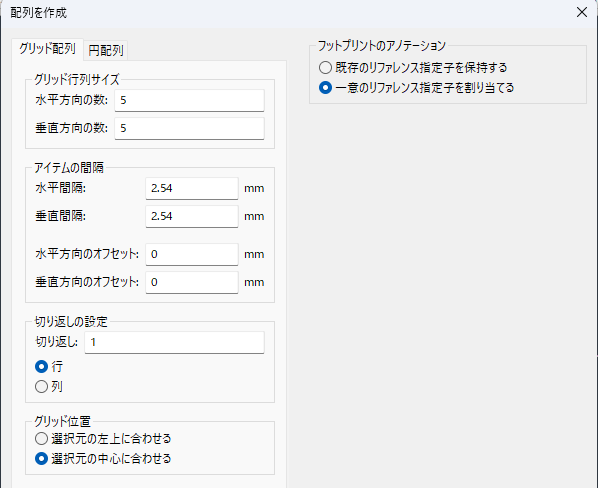
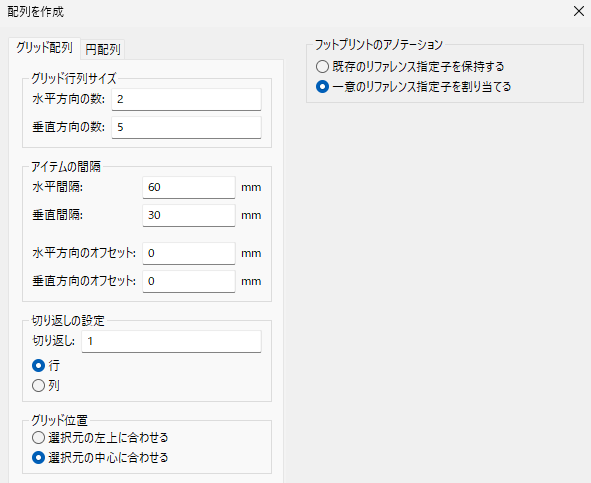
今回は横に2pcs、縦に5pcsの10pcs/sheetの同種面付を行うので、
水平方向の数は2、垂直方向の数は5となります。
また、「アイテムの間隔」ですが、今回はVカットでpcs同士を分割しますので、
pcsのサイズ通りに水平間隔:60mm、垂直間隔:30mmを入力すると、pcs同士が綺麗にくっついたsheetが出来ます。
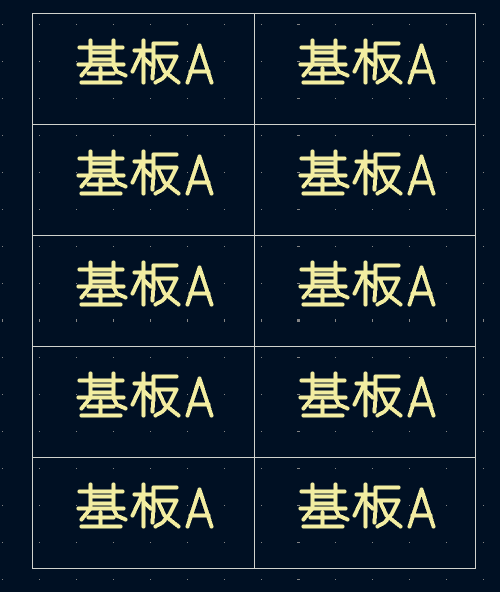
このようになります。捨て板や認識マークは必要に応じてsheetに付けていってください。
また、配列を作成の画面に「オフセット」とありますが、千鳥配置などを行いたい場合に設定すると入力した数値分ずらして配置してくれます。
水平方向のオフセット10mm
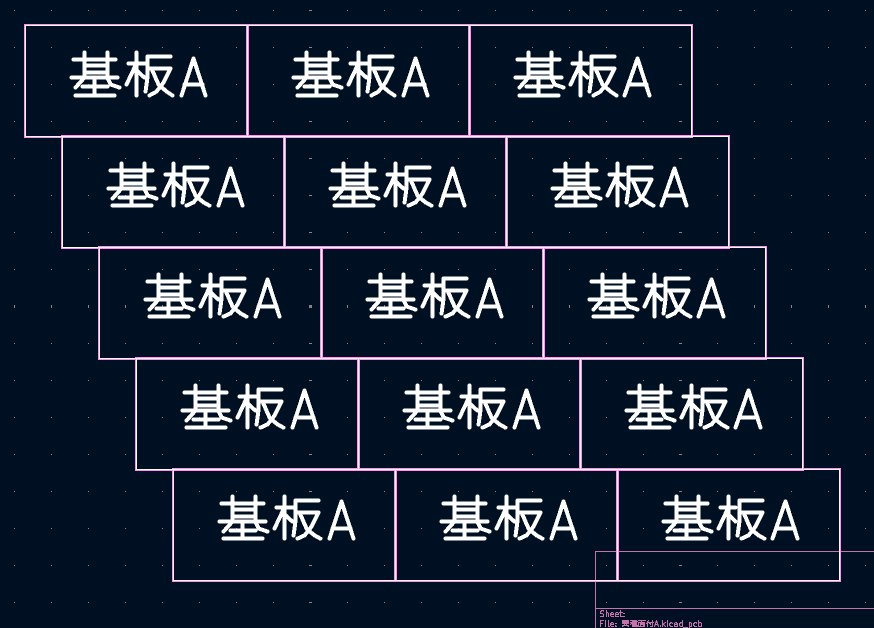
※ちなみにこの状態では縦方向のVカットが加工できないため基板製造はできません。
Vカットは基板の端から端まで突っ切る必要があります。途中で止めることはできません。
垂直方向のオフセット10mm
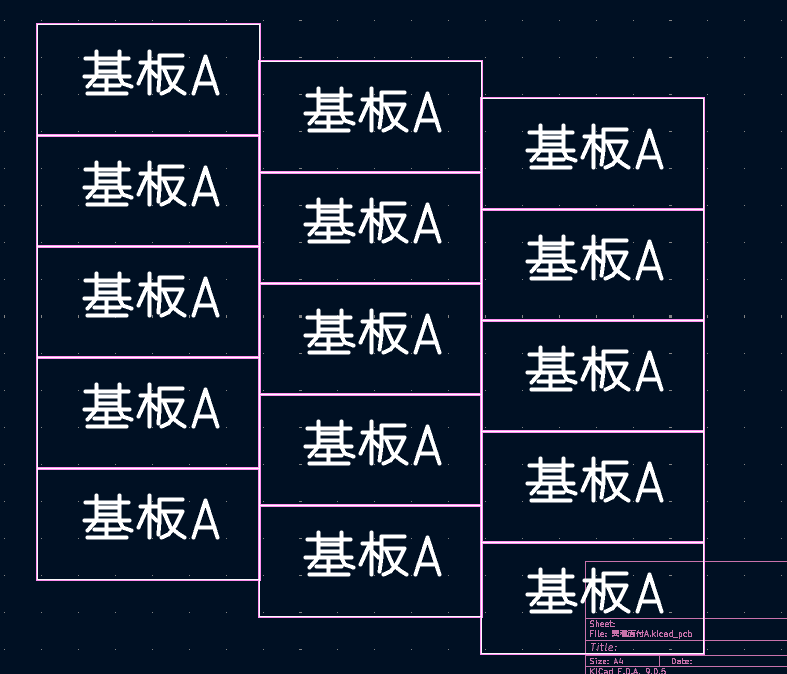
※この状態も横方向のVカットが加工できないため基板製造はできません。
千鳥の面付けの場合は、スリットの併用をご検討ください。
|
面付の具体的な方法(異種面付) |
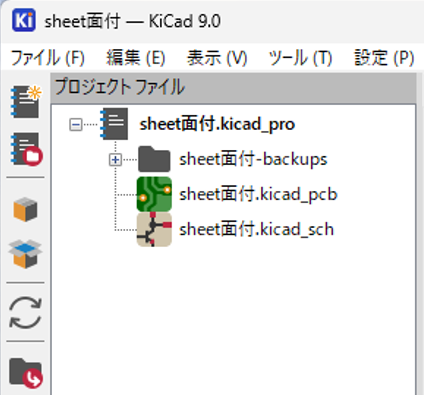
そして面付プロジェクトのPCBエディターを開いて、ここに前もって作っていた単pcsデータの基板Aと基板Bを追加します
PCBエディターの左上、「ファイル」→「基板を追加」

基板Aのkicadデータを選択して追加
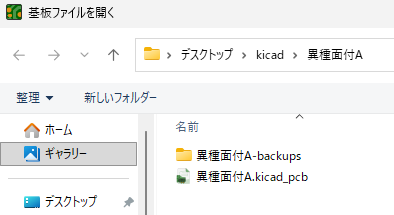
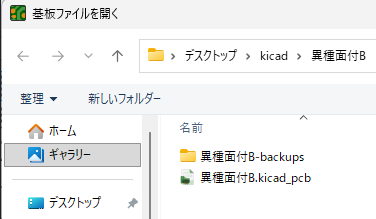
同じく「ファイル」→「基板を追加」で、基板Bのkicadデータを選択して追加
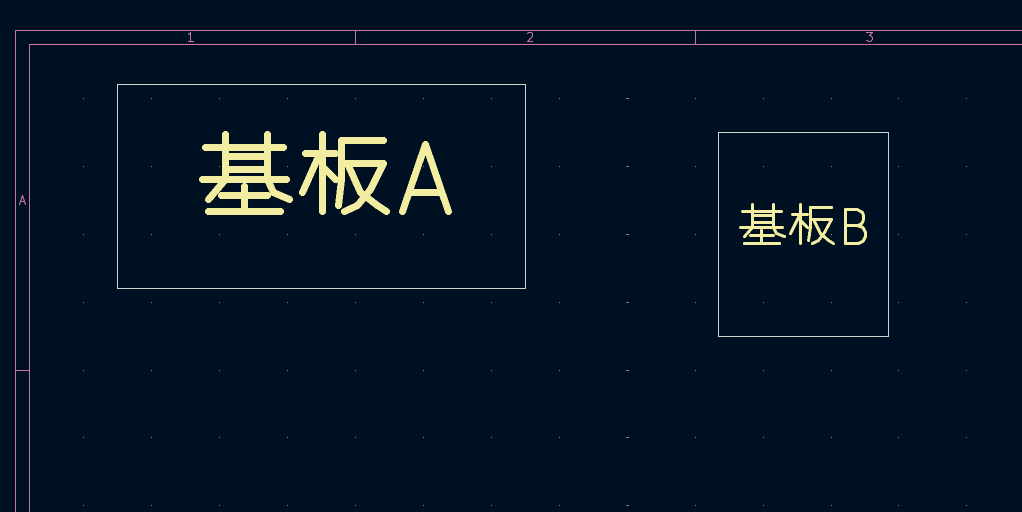
すると2種の単PCSデータが追加されました。
それらを面付しやすいようにに並べて、
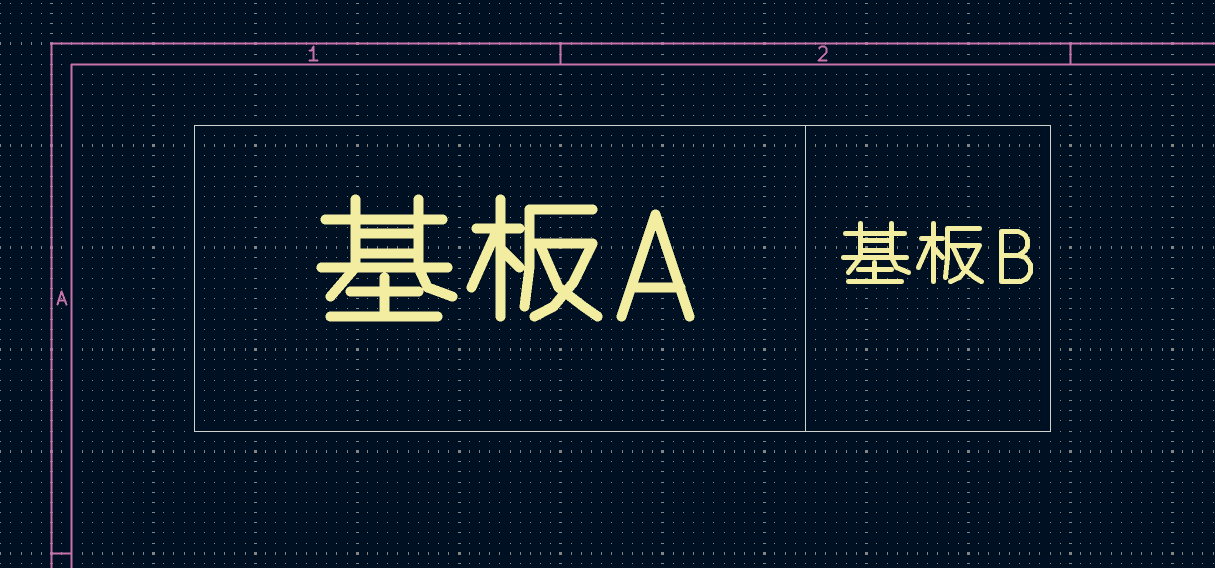
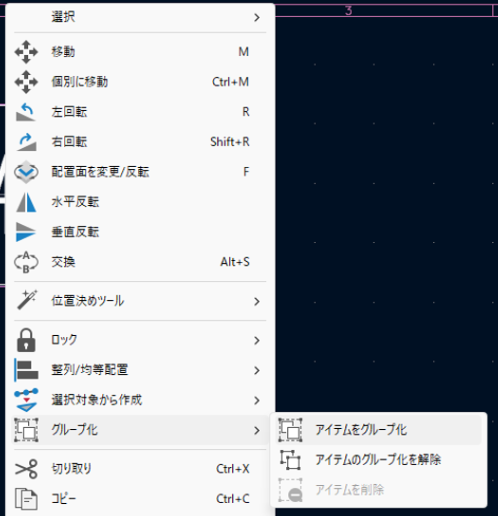
グループ化します。
全体を選択して右クリック、「グループ化」→「アイテムをグループ化」
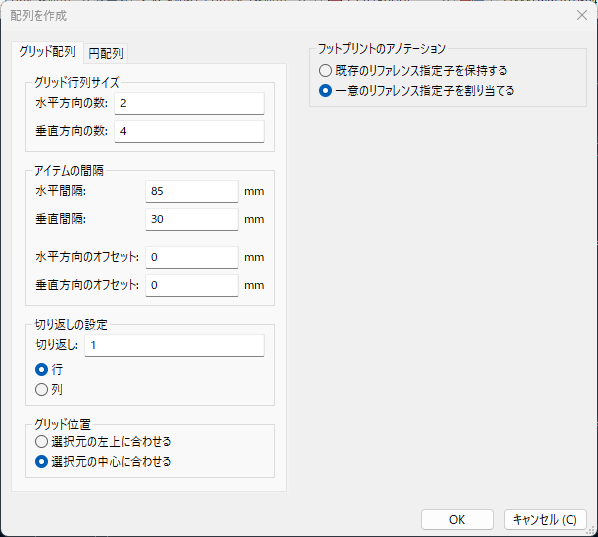
あとは配列を設定して、実行すると、
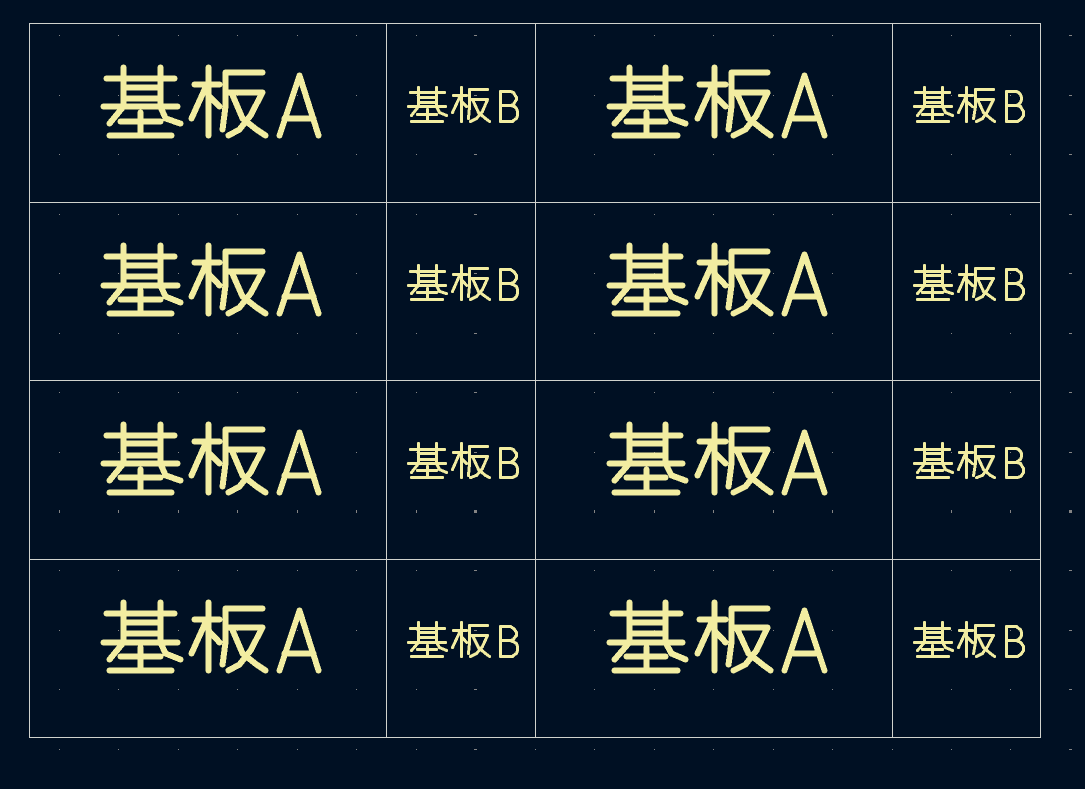
異種面付が完了しました。
面付については以下のページもご参照ください。
プリント基板の面付け方法のご紹介
| プリント基板おためし見積もり | |||
|---|---|---|---|
|
|
プリント基板の製造について |
プリント基板製造のお見積もり・ご発注はこちらから

< プリント基板の知恵袋TOPに戻る