



|
|||
|
高品質!業界最安!
納期遵守率 99.7% |

|

|











基板製造 稼働状況
メニューを閉じる | |||||||||||||||||||||||||||||||
プリント基板の製造データ「ガーバーデータ」について

 |
ガーバーデータとは |
ガーバーデータはプリント基板の製造データとして世界共通で使用されており、ほぼ100%の基板工場がガーバーデータを使って基板を製造しています。
基板製造においてガーバーデータは必須です。
たとえ回路図やパターン図から基板製造を依頼したとしても、基板製造の前には必ずガーバーデータが作成されているはずです。(一部の工場ではガーバーデータを使わない方法もあるようですが)
正確にガーバーデータの定義を説明すると、ガーバー形式で作成されたファイルのことです。
ファイル名(拡張子)に決まりはなく、ファイルの中身がガーバーフォーマットの規則に沿って書かれていることが条件です。
なお、ガーバーデータは単に「ガーバー」と呼ばれることもあります。
|
ガーバーデータはどのようなもの? |
両面基板では、部品面銅箔パターン、半田面銅箔パターン、部品面レジスト、半田面レジスト、部品面シルク印刷、半田面シルク印刷、外形データ、ドリルデータの8つのファイルで基板を作るのが一般的です。(これは一例ですので、左記の一部ファイルがなかったり、反対に他のファイルがあったりすることもあります)
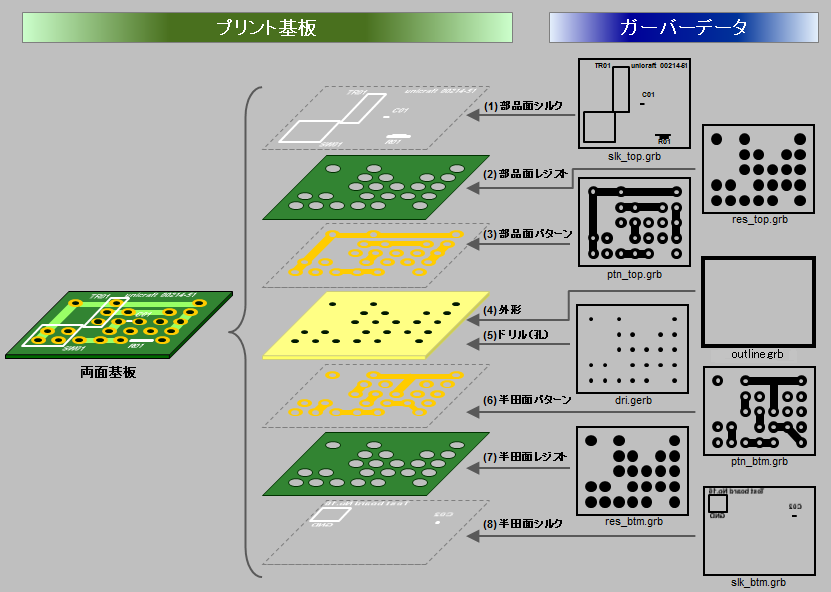
なお、ドリルデータはガーバーデータ(ガーバー形式)として出力される場合と、ドリル形式(エキセロン形式、NC形式など)で出力される場合があります。(使用するCADやデータ出力の設定によって変わります。)
ひと昔前は、ドリルデータをガーバー形式で出力するCADは少なかったのですが、最近は徐々に増えてきています。
ドリル形式の場合、データ読み込みの際にいくつかの設定項目が存在し、それを間違えると意図しない位置に穴が開いてしまうことがありました。
ガーバー形式であればそのようなことは起こらないので利用が増えてきたのだと思います。
話が脱線しましたが、ガーバーデータの中身がどのようなものかというと、いわゆる「ベクターデータ」で基板のパターン形状を作成しています。
線や円形、四角形などをたくさん配置して基板のパターン図を描いており、ビットマップや写真のデータのような「点」の集合ではありません。
ですので拡大して表示しても、写真のようにギザギザにはなりません。

|
ガーバーデータの構造 |
※ガーバーデータはASCII形式(テキスト形式)ですので、メモ帳などのテキストエディタで開くことができます。
もしガーバーデータをお持ちでしたら、テキストエディタで開きながらご覧ください。

●アパーチャリスト
「アパーチャ」というのは作図する際の形状のことです。
例えば丸いランドを配置する場合は、「直径2mmの円形」を指定します。
表面実装のパッドでは、「0.5mm×1.5mmの長方形」といった具合です。
また、配線の場合は「線幅1.5mm」と指定します。
その基板の中で使うアパーチャすべてを一覧にしたものが「アパーチャリスト」であり、各アパーチャにはD10,D11,D12などと番号を振って管理します。(D10~D999の範囲で任意の数字)
<実際のデータの例>
%ADD10C,2.00000*%
D10:Dコードと呼ばれるアパーチャの番号
C:円形(Circle)を表す
2.00000:直径2.00000mm(設定によってはインチ表記も可能)
●座標データ
座標データでは、アパーチャリストで定義した形状をどこに配置するかを書きます。
例えば(52, 123)と(115, 221)の位置に直径2mmの円形を配置したい場合
D10*
X52000Y123000D03*
X115000Y221000D03*
というふうになります。
1行目のD10*はアパーチャリストで直径2mmの円形を定義したDコードです。
これより下の行はすべてD10(直径2mmの円形)が適用されます。
2行目は(52.000, 123.000)の座標を表します。
小数点が記載されていませんが、ガーバーデータのヘッダー部分で小数点の位置を定義しており、今回の例では右から3桁目の左に小数点を入れるという設定になっています。
これに関してはドリルデータと同じ方法ですので、ドリルデータの記事をご参照ください。
※ドリルデータでは小数点の設定がファイルに埋め込まれていませんが、ガーバーデータ(標準ガーバー以外)は埋め込まれていますので、違いにご注意ください。
座標の右側に D03 とありますが、これはアパーチャではありません。
少しややこしいのですが、D01~D09は制御コードとして予約されており、アパーチャとしては使えません。
D03は「指定された座標に形状を描画する」という命令です。
ちなみに直線の場合は始点の座標と終点の座標を指定して描画します。

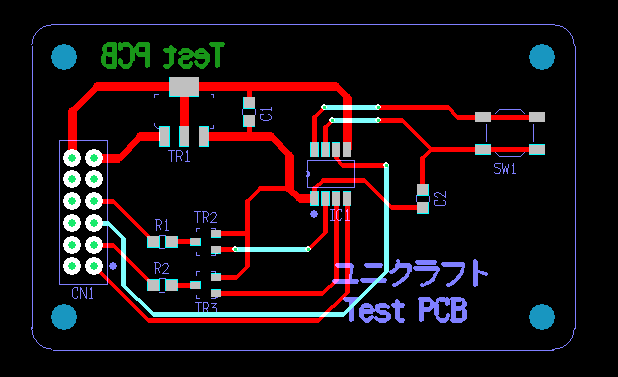
▲赤線が座標データそのもの、水色はφ0.5mmアパーチャによって肉付けされた様子
たくさんの直線で文字を描画しています
|
ガーバーデータのフォーマットの種類 |
●標準ガーバー(RS-274D形式)
初期のガーバー形式で、現在ではほとんど使われていません。
アパーチャリストと座標データが別々のファイルとして出力されるため、ガーバー読み込み時に手動でアパーチャを設定する必要があります。
アパーチャリストのフォーマットは決まっておらず、CADメーカ各社が自由にアパーチャファイルを作っているため、自動でアパーチャを読み込むことはできません。
また、座標の小数点設定やゼロ省略の設定などもデータ内に埋め込まれていないため、手動で設定しないといけません。
※名前に「標準」を冠していますが、現在では標準的に使われているわけではありませんのでご注意ください。
●拡張ガーバー(RS-274X形式)
こちらが現在主流のガーバー形式です。
上述しました標準ガーバーでの課題を解消したフォーマットです。
アパーチャリストと座標データが1つのファイル内に埋め込まれ、また様々な設定もファイル内に記載されるため、ほとんどの場合データ読み込み時に設定を行う必要はありません。
●Gerber X2形式
ほとんど拡張ガーバーと同じですが、少しだけ設定項目が追加されていますので、拡張ガーバーのアッパーコンパチのようなイメージです。
ガーバーデータはレイヤーごとにファイルが出力されます(部品面銅箔パターン、半田面銅箔パターン、部品面レジスト・・・)が、拡張ガーバーではファイル内にどのレイヤーのデータかは記録されませんでした。
ですので、どのレイヤーで使用するデータなのかは、ファイル名で管理する必要がありました。
Gerber X2形式ではレイヤーの情報がヘッダーに埋め込まれるようになりました。
これにより、ファイルの取り違えによるミスが減ったり、工数が削減できることが期待されています。
他にも細かい設定項目の追加はありますが、拡張ガーバーとの互換性は保たれていますので、拡張ガーバーと同じように扱うことが可能です。
|
ガーバーデータ利用の注意点 |
せっかく丁寧に設計されていても、ガーバー出力の設定を間違えると台無しになることがあります。
よくあるミスが出力するレイヤーの設定ミスです。
例えば、部品面パターンのデータを出力するときに誤ってシルクデータも重ねて出力してしまった、というデータを時々見ることがあります。
気付かずに製造してしまうと、パターンのショートなどが発生するので致命的です。
CADのマニュアルなどを参考に、正確に設定しましょう。
●CADからガーバーデータを出力する際は、出力フォルダの中を綺麗にしてから行いましょう。
出力フォルダに別の基板のデータや古いバージョンのデータが残っていると、誤ってそのデータを製造に使用されてしまう恐れがあります。
●面視やファイル名に気を付けましょう。
上で書きましたように、拡張ガーバーではファイルの用途(どのレイヤーのファイルか)は、ファイルの中身には記録されませんので、ファイル名で区別します。
ファイルの用途がわかるように命名しましょう。
有名どころのCADであれば、自動的に配慮されたファイル名(または拡張子)で出力されます。
NGの例としては、Pattern-A.grbを半田面(BOTTOM面)としたり、L2面視で出力するなどです。
必ず部品面視(TOP面視/L1面視/A面視)としてください。
※はんだ面視/BOTTOM面視/L2面視/B面視は間違いが起きやすいので避けてください。
1.grb, 2.gbr, 3.gbr・・・や A.gbr, B.gbr, C.gbr・・・といったファイル名の場合、ファイル名と用途の紐づけ表があれば対応できますが、一見してファイルの用途が分からないのでできるだけ避けた方が良いでしょう。
●ガーバーデータは一括で出力しましょう。
普通、ガーバーデータは全レイヤーを一括で出力しますが、後からシルクだけを変更した場合、シルクのガーバーだけ出力して差し替えるといったやり方は避けた方が良いです。
CADによっては出力ごとに原点座標が変わって座標ズレが発生したり、出力の設定が変わったりするためです。
●ガーバー出力後は必ずガーバービューワなどで確認しましょう。
CAD上では正しく設計されている基板でも、ガーバー出力するとそこで意図しない異常が発生することもあります。
あくまでも製造データはガーバーデータですので、CAD上の確認だけではなく、最終のガーバーデータで設計確認を行いましょう。
レイヤーごとの注意点についてはこちらのページをご覧ください。
| プリント基板おためし見積もり | |||
|---|---|---|---|
|
|
プリント基板の製造について |
プリント基板製造のお見積もり・ご発注はこちらから

< プリント基板の知恵袋TOPに戻る