



|
|||
|
高品質!業界最安!
納期遵守率 99.7% |

|

|











基板製造 稼働状況
メニューを閉じる | |||||||||||||||||||||||||||||||
ドリルデータのお話

 |
ドリルデータとは |
ガーバーデータはパターンや外形、シルク、レジストなどを描画するために用います。
ドリルデータとは穴あけ加工の座標を記したデータです。
ドリルデータでは主に丸穴(正円)と長穴の加工のみを指示し、ルーターで加工する切り抜き穴は基本的に外形データ(ガーバー形式)で指示します。
部品取り付け用の穴からVIAまで、直径の異なる穴を全て1つのドリルデータ内に納めます。
(CADによっては、ノンスルーホールとスルーホール、長穴を別々のドリルデータで出力することがあります)
▼ドリルデータのプロット例
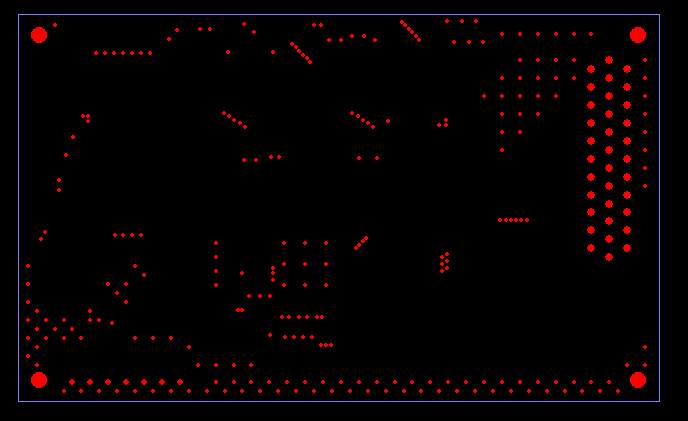
赤色がドリルデータです。
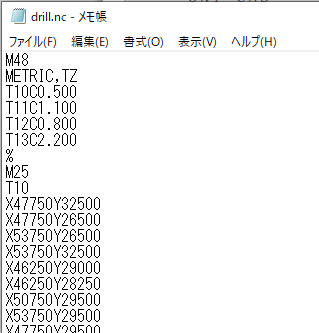
※見やすいようにプロットしましたが、実際のドリルデータの中身は画像データではなく「座標」と「穴径」で構成されたテキストデータです。
▼ドリルデータをメモ帳(テキストエディタ)で開いた様子
|
ドリルデータの種類 |
どのフォーマットも穴開けする座標のリストと、それぞれの穴径(直径)が書かれているのは共通ですが、書き方が少しずつ異なります。
基板CADメーカが独自のドリルデータフォーマットを作成したことによって、多数のフォーマットが存在しているようです。
大雑把に分けると以下のようになります。
●エクセロン形式(エキセロン形式)とその派生
・・・穴径の情報と座標情報が1つのファイルにまとまったデータ形式で、現在はこのフォーマットが主流です。
基板CADメーカーごとに少しずつ形式が異なることがあり注意が必要です。
●穴径の情報と座標情報が別々のファイルとして出力されるNCデータ
・・・一般的な名称がないので上記のように書きましたが、穴径の情報(ツールリスト)のファイルと穴あけ座標情報(NC)が
それぞれ別のファイルとして存在しますので、2つのファイルが揃って初めて穴あけ加工ができます。
昔はこの形式が一般的でしたが、取り扱いの簡単なエクセロン形式が取って代わっています。
穴径情報はもちろんのこと、座標情報のフォーマットもCADメーカーごとに様々ですので注意が必要です。
●拡張ガーバー形式(RS-274X)
・・・パターンや外形、レジストなどのデータと同じガーバーデータとしてドリル情報を出力します。
最近ではこの形式で出力できるCADが増えてきました。
データ化けが少なく比較的安全なデータですので、ユニクラフトではガーバー形式を推奨しております。
なお、ガーバー形式で出力されるドリルマップデータ(drill map / drill identefy)は設計確認用のデータであり、
ドリルマップで穴あけ加工はできません。
●バイナリ形式のドリルデータ
・・・上記3種類のドリルデータはアスキー形式(テキスト形式)であり、テキストエディタで開くことができます。
対してバイナリ形式のデータは、CADやCAMでしか見ることができません。
問題が発生しやすいためか、ほとんど使われることはありません。

|
ドリルデータの構造 |
設計データをお持ちでしたら、ご自身のドリルデータをテキストエディタで開いて見ていただけると、より理解が深まると思います。
ドリルデータは大きく分けて3つのブロックに分かれます。
ヘッダー、ツール情報、座標情報の3つです。(解説のため、便宜的に左記のような名称を使っています。正式な名称ではありませんのでご注意ください)
(注釈)エクセロン規格上は、ツール情報はヘッダーの一部という定義になっています。
●ヘッダー
いわゆるドリルの「設定」が記述されたブロックです。
この部分は基板CADによって内容が大きく異なります。
例えば、座標や穴径の単位(ミリorインチ)の設定などです。
ミリが指定されている場合は、 METRIC と書かれます。
●ツール情報
ここには使用する「ツール」の種類が記述されます。
ツールとは簡単に言うとドリルの太さです。
一般的な基板工場ではφ0.2程度からφ6程度まで、多くの場合0.05mm刻みでドリルを用意しています。
実際のデータでは以下のように記述されます。
T01C0.300
T02C0.800
T03C1.200
見ての通りT01=0.3mm, T02=0.8mm, T03=1.2mmが指定されています。
T1~T3というのはツール番号と言って、下で解説しますが、穴あけの際にサイズを直接指定する代わりにこのツール番号で指定します。
ツール番号は2桁までの数値で表すことが多いです。
エクセル形式の仕様書を確認しましたが、ツール番号の上限は規定されていないようで、これがトラブルの元になることもあるようです。
ドリルデータを出力するCADは自由にツール番号を決めていて、T500といった大きい番号に設定することがありますが、T255までしか受け付けないCAMもあるので、T500の穴径が化けたりします。
自分でツール番号を決めることができるCADでしたら、できるだけ小さい値を指定される方が無難です。
話は変わりますが、スルーホールについては、穴あけ後に銅めっきをするため、めっき厚さ分だけ小さい穴径で仕上がります。
設計する際は、仕上がりの穴径を指定します。
●座標情報
実際に穴あけする位置(座標)を記述したブロックです。
まずはデータの一例を掲載します。
T01
X011250Y016850
X015050Y020150
X023200Y023000
T02
X005250Y005650
コマンドは上から順番に1行ごとに実行されます。
以下に解説を追記しました。
T01 ・・・ドリル刃をT01(直径0.3mm)に変更
X011250Y016850 ・・・(112.5, 168.5) の位置にφ0.3で穴あけ
X015050Y020150 ・・・(150.5, 201.5) の位置にφ0.3で穴あけ
X023200Y023000 ・・・(232.0, 230.0) の位置にφ0.3で穴あけ
T02 ・・・ドリル刃をT01(直径0.8mm)に変更
X005250Y005650 ・・・(52.5, 56.5) の位置にφ0.8で穴あけ
ここで1つ疑問が出てくるかもしれません。
なぜ X011250 が X=112.5mm と分かるのか?小数点はどこからやってきたのか?
実は小数点の位置は、データを読み込む際に手動で設定する必要があります。
基本的にドリルデータの中には小数点の位置がどこにくるかは書かれません。
後述しますが他にも読み込み時の設定項目があり、ドリルデータの厄介な部分です。
以下のようにXの座標やYの座標を省略することも可能です。
その場合は直前のX, Yの値が引き継がれます。
T01 ・・・ドリル刃をT01(直径0.3mm)に変更
X011250Y016850 ・・・(112.5, 168.5)の位置にφ0.3で穴あけ
X015050 ・・・(150.5, 168.5)の位置にφ0.3で穴あけ
Y023000 ・・・(150.5, 230.0)の位置にφ0.3で穴あけ
|
ドリルデータ読み込み時の設定 |
ガーバーデータ(拡張ガーバー)の場合はほとんどのケースで設定情報がデータに埋め込まれていますので、特に読み込み時の設定は必要ありません。
ドリルデータもエクセル形式でツール情報などは埋め込まれるようになりましたが、一部の情報は手動で設定します。
ある程度はガーバービューワで自動判別すると思いますが、完全ではないのでどんなガーバービューワでも設定する画面があるはずです。
なお、多くのCADではドリルデータを出力する際に一緒にレポートファイルが出力されますので、そのファイルを見ながら設定します。
▼ドリル読み込み設定画面の一例

●座標の単位
座標の単位を設定します。
座標例: X011250Y016850
ミリ(mm / metric)またはインチ(inch)から選択します。
●穴径の単位
ツールリストで表された穴径の単位を設定します。
ツールリスト例: T01C0.300
座標の単位と一致させることがほとんどですが、稀に座標はインチ、穴径はミリで表記されたりすることもあります。
単位はミリ(mm / metric)またはインチ(inch)から選択します。
滅多に見ませんが、mil(1/1000インチ)や1/100インチ、1/100ミリなど、特殊な単位を設定できるCADがあるようですが、誤解を招きますので特段の事情がない限り使用を避けるのが無難です。
●絶対座標/相対座標
座標が絶対座標(Absolute)か相対座標(Incremental)かを選択します。
絶対座標というのは、原点座標(多くの場合は基板の左下)を基準に示した座標です。
(100, 80) と (230, 120) の位置に穴あけしたい場合、
X100Y80
X230Y120
という風に、そのままの座標を書きます。
(見やすくするため、0を省略しています)
相対座標は前回位置(直前に穴あけした位置など)からの移動量を示した座標です。
(100, 80) と (230, 120) の位置に穴あけしたい場合、
X100Y80
X130Y40
と書きます。
相対座標は穴あけの装置の動きに近い設定、絶対座標は人間が理解しやすい設定と言えるでしょう。
●座標の小数点設定
ドリルの設定で少し厄介なのが座標の小数点位置の設定です。
ドリルデータの座標は一部の形式を除いて座標に小数点が記載されません。
X1234567という座標があった場合に、小数点がどの位置に入るか分かりませんので、それをあらかじめ設定しておきます。
多くのガーバービューワでは、整数の桁数と少数点以下の桁数を指定する設定になっています。
例えば整数桁数(whole digits)=3、小数点以下桁数(Presision / decimal digits)=4とした場合、
X1234567 は X=123.4567 を表します。
ちなみに、拡張ガーバーの規格で総桁数は7桁までと決められているので、基本的にはこの桁数内で整数と少数を振り分けます。
(時々、8桁以上の座標を出力しているCADも見かけますが・・・)
●座標のゼロ省略(Zero suppress)
座標の表し方にはゼロ省略(Zero suppress)という設定があります。
1つ目が、X=127.0000という座標があった場合に、余分な0を省略して X=127 と書きましょう、という設定です。
これをTrailing zero suppress(後方ゼロ省略)と呼びます。
整数桁数=3、小数点以下桁数=4の場合、
X=12.34は X0123400と表します(Trailing zero suppress)
小数点以下の桁を省略するだけなら分かりやすいのですが、反対に数字の左側の0を省略する設定もあります。
これをLeading zero suppress(前方ゼロ省略/先頭ゼロ省略)と呼びます。
上の項目「座標の小数点設定」で説明しましたように、基本的に整数の桁数は固定です。
整数が4桁で指定されている場合、23を表そうとすると0023と書かないといけません。
この時の00を省略して23と書きましょう、というのがLeading zero suppressです。
整数桁数=4、小数点以下桁数=3の場合、
X=12.34は X12340と表します(Leading zero suppress)
この他の設定として、ゼロ省略なし(No zero suppress)という方法があり、どんな数字であってもゼロを省略せずに書きます。
整数桁数=4、小数点以下桁数=3の場合、
X=12.34は X0012340と表します(ゼロ省略なし)
また、最近は小数点をそのまま書くこともあります。
X=12.34は X12.34と表します(小数点記載)
なお、“Leading zero suppress”と“Leading zero”は反対の意味で使われることがあるのでご注意ください。
“suppress”は「省略」を表します。
“Leading zero”だけだと、先頭(左側)に0を加える → 後方(右側)の0を省略(Trailing zero suppress)という意味で使われることがあるようです。
ちなみに、なぜこのようなややこしい設定があるかというと、データ量削減のためだという説があります。
(明確なリソースがありませんでしたので、あえて「説」と書きました。)
ガーバーデータやドリルデータは、せいぜい1ファイルあたり数KBから数百KBです。
今でこそたいした容量ではありませんが、数十年前にしてみれば数百KBというのは大容量でした。
私はその時代の基板製造を詳しく知りませんが、インターネットもさほど普及していない時代ですから、データの持ち運びに重宝されていたフロッピーディスクなどにデータを入れて基板工場に持ち込んでいたのでしょう。
若い人は知らないかもしれませんが、フロッピーディスクはたった1.44MBの容量しかありませんでした。(GBではなくMBです)
1ファイル数百KBだとすると、基板全体で数MBとなり、1枚のフロッピーには収まりません。
そういう背景もあってか、少しでも容量を抑えるために座標データのゼロ省略が普通に行われるようになったものと思われます。
今となってはデータ容量の削減は誤差のレベルですので、ドリルデータを出力する際は設定間違いの起こりにくい「ゼロ省略なし」がお勧めです。
上記の設定を間違えると、データ化け(穴位置がずれる)が起こりますので、必ずCADの出力設定と合わせる必要があります。
CADの出力設定と違っていても、小数点桁数やLeading zero suppress / Trailing zero suppress の設定によってはほとんどの穴位置が正しくて、数個だけ穴位置がずれるといったことも起こり得ます。
十分に注意して設定してください。

|
CADからドリル出力する際の設定 |
ガーバーデータ(拡張ガーバー)にもドリルと同様の設定がありますが、設定がデータに埋め込まれているため意識することは少ないかもしれません。
ただ、データの扱いやすさや誤差の観点から、CADからデータ出力する際は、極力ガーバーデータとドリルデータを同じ設定に合わせた方が良いです。
お勧めの設定は以下の通りです。
・座標の単位:ミリ
・穴径の単位:ミリ
・絶対座標
・座標の小数点設定: 整数3桁 小数点以下4桁(基板のサイズや精度の要求によって調整してください) ・座標のゼロ省略:ゼロ省略なし
|
ドリルデータのファイル名 |
[基板名称] . [拡張子]
[基板名称]はCADでプロジェクトを作成する際などに設定された任意の名称です。
[拡張子]はCADによって様々で、決まった拡張子はありません。
ドリルデータでよく使われる拡張子を列挙します。
.TXT (TXTは基本的に大文字で出力されます) .drd
.drl (ドリルのレポートファイルの場合もあるので注意)
.dri (ドリルのレポートファイルの場合もあるので注意)
.NCD
.nc
.hol
.dr1
※この他にもCADごとに異なる拡張子のドリルデータを出力することがあります
ガーバー形式のドリルデータの場合、GerberDrill.grbなど、ファイル名(ドットより前)で示される場合があります。
なお、ファイル名に drill_map や drill_identify などの文字があれば、ドリルデータではなくドリルマップですので製造には使えません。
|
まとめ |
CADまかせにせずデータの仕組みを知った上で基板製造されることをお勧めいたします。
ユニクラフトではドリルデータについて深い知識をもったスタッフがおりますので、お困りの際はご相談ください。
| プリント基板おためし見積もり | |||
|---|---|---|---|
|
|
プリント基板の製造について |
プリント基板製造のお見積もり・ご発注はこちらから

< プリント基板の知恵袋TOPに戻る