


|
|||
|
高品質!業界最安!
納期遵守率 99.7% |

|

|











基板製造 稼働状況
メニューを閉じる | |||||||||||||||||||||||||||||||
Kicadの細かい使い方解説 回路図エディターその1

Kicadについて「この機能って何に使うの?」や、「どう便利なの?」などを掘り下げていきます。
 |
回路図にあるツールバー |
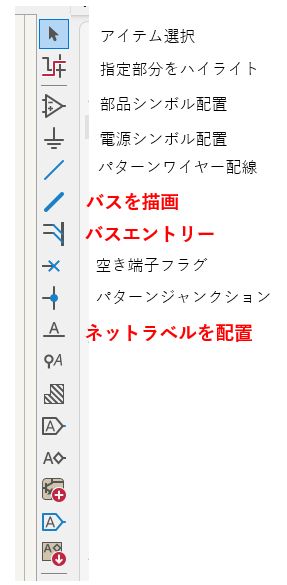
今回は「バスを描画」「ワイヤー-バス エントリーを配置」「ネット ラベルを配置」の機能について触れたいと思います。
上記黒字の機能は以前の記事で触れておりますので、そちらをご参照ください。
↓↓
KiCadで基板を作ってみた
|
Kicad バス配線 |
上側には A~G の各セグメントに対応する 7 本の抵抗(R1~R7) を置いた回路があった場合、

抵抗7個×7セグ4個=28本の配線を全て書くと図がごちゃつきますので、
バスを使って回路図を簡略化させます。
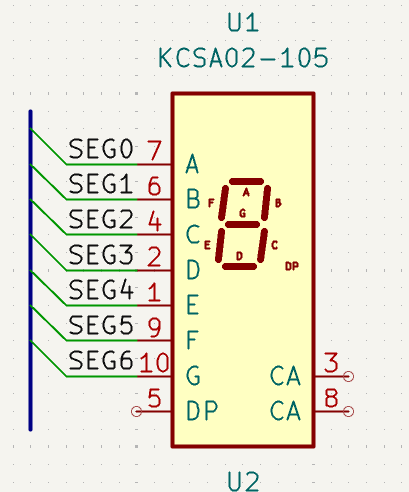
回路図右のツールバーのこの太い青のアイコン「バスを描画」を選択

配線をまとめたい箇所にバスを置きます。

次に「ワイヤー-バス エントリーを配置」を選択
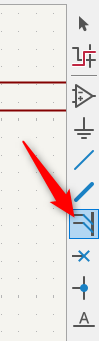
すると斜めのバーが出てきますので、ワイヤーでつなげられるよう少し間隔を空けて配置します。
※このバスエントリーバーを部品にダイレクトに繋ぐと、ERC時にエラー認定されます。
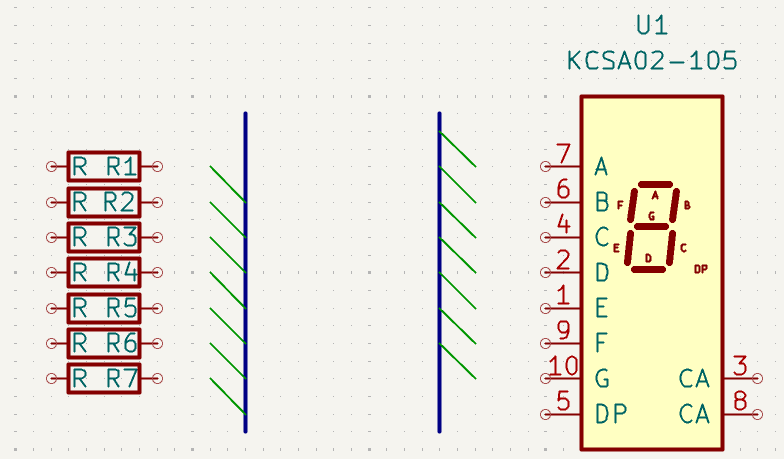
それぞれをワイヤーでつなぎます。


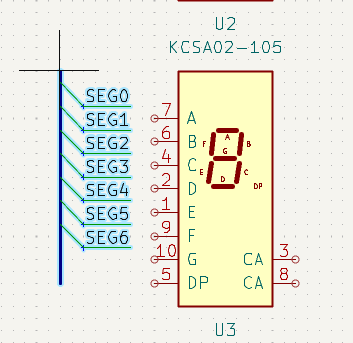
次にそれぞれのピンがどれに対応するかkicadに認識させるため、ラベリングしていきます。
以下の「ネットラベルを配置」を選択すると、
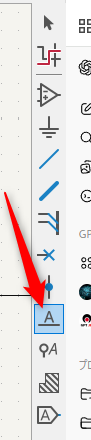
このような画面が出るので、「ラベル」の箇所に付けたいラベル名を入れていきます。
今回は「SEG0~6」とします。

7個のラベルを都度入力してラベリングして入力して・・・というのは手間なので、
「複数のラベル入力」にチェックを入れて、SEG0、SEG1・・・・SEG6までを一度に入力すると、
※画像では見えないですが下にSEG2~SEG6が隠れています。

下図のように最初のラベル「SEG0」が表示されるので、任意の箇所にクリックして置くと次に自動的にSEG1が出てきます。
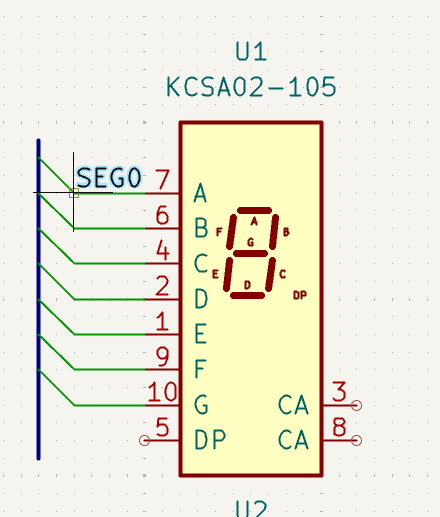
クリックして置いての連続でSEG0~6までの全てのラベリングが可能となります。
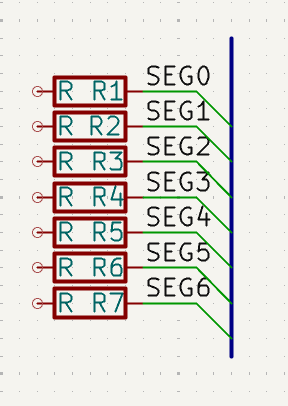
抵抗側も同じくSEG0~6としてラベリングします。
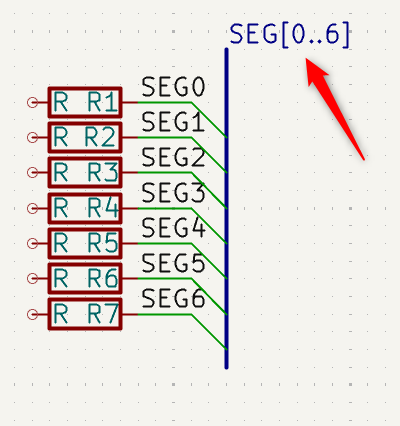
そして抵抗側のバスにバス名「SEG[0..6]」を付けることで、
「このバスは 7 本の信号(SEG0~SEG6)を束ねています」とkicadに認識させます。
次に他の7セグにもU1同様にバスとそのラベルを配置します。
下図のように範囲指定すると、そこにあるものすべてを選択できまして、
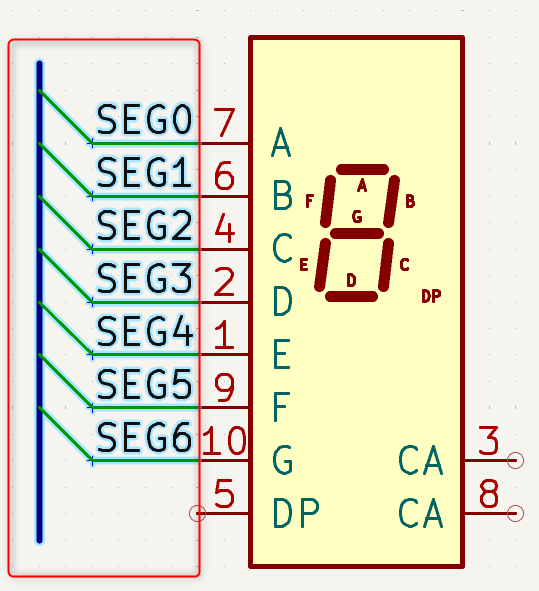
選択した状態でCtrl+CをしてCtrl+Vをすると、
下図のように選択範囲全部を貼れるようになりますので、
U2に貼って→Ctrl+V→U3に貼って→Ctrl+V→U4に貼ってと繰り返して全体を完成させます。
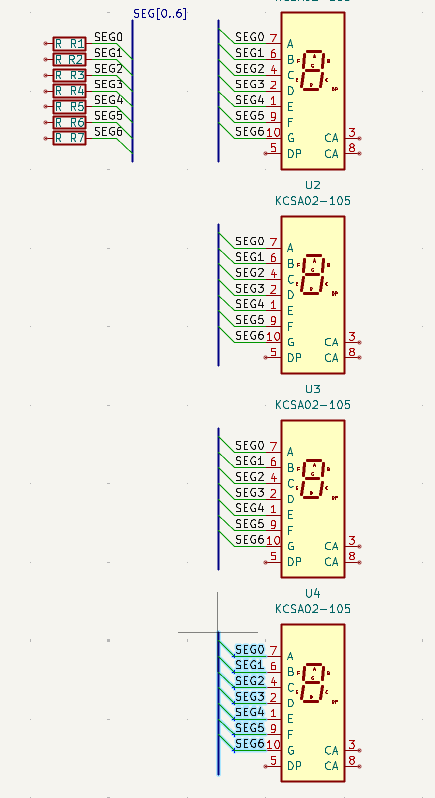
これでバス配線は完了です。
このようにKicadの細かい使い方をシリーズで紹介していきますので、引き続きお読みいただければ幸いです。
| プリント基板おためし見積もり | |||
|---|---|---|---|
|
|
プリント基板の製造について |
プリント基板製造のお見積もり・ご発注はこちらから

< プリント基板の知恵袋TOPに戻る