



|
|||
|
高品質!業界最安!
納期遵守率 99.7% |

|

|











基板製造 稼働状況
メニューを閉じる | |||||||||||||||||||||||||||||||

変換基板の作り方

 |
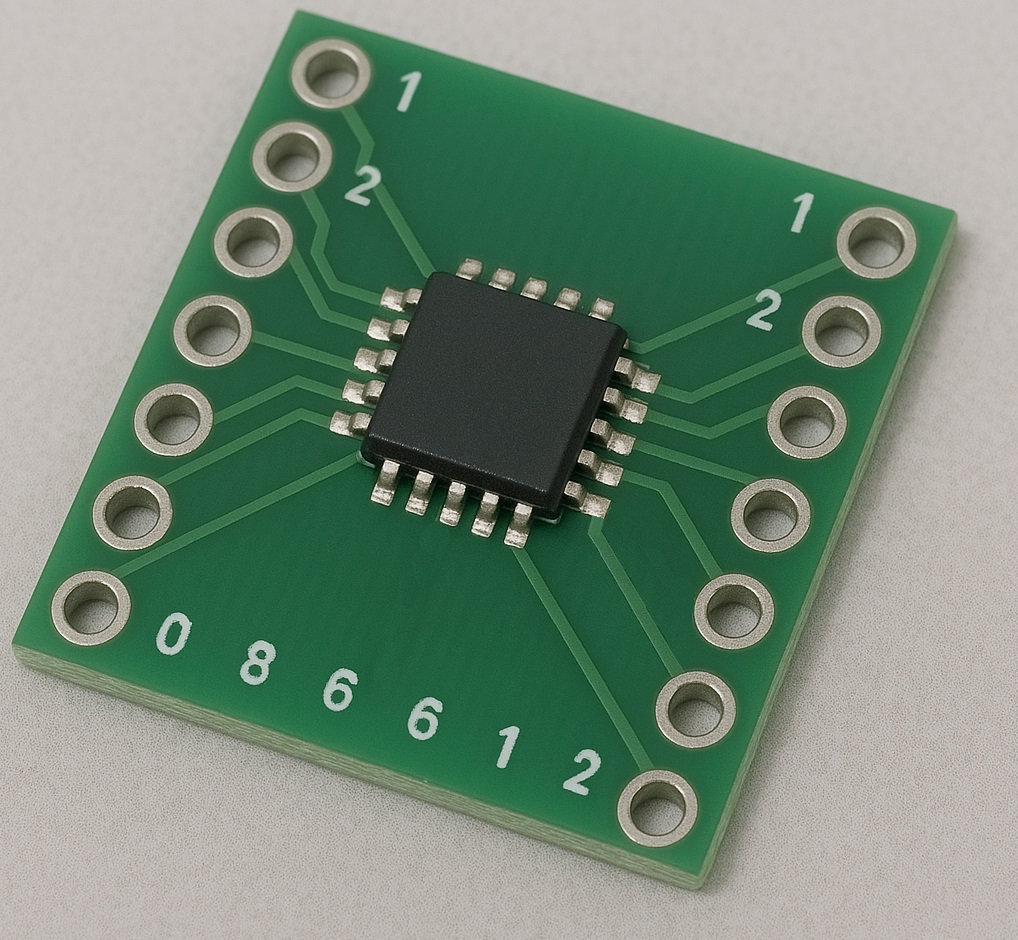
変換基板とは |
特に、ブレッドボードやユニバーサル基板で小型のICを使用したい場合は、職人技のような細かいジャンパ線を飛ばさないといけなくなり非常に難儀します。
そこでよく利用されるのが「変換基板」です。
変換基板には部品のパッドが用意されており、そこに対象の部品を実装します。
そこから配線が伸びて、ピンヘッダーなどを実装できるスルーホールに接続されています。
このランドは通常2.54mmピッチなど、ブレッドボードやユニバーサル基板に一致する間隔になっています。
|
変換基板の入手方法 |
特殊パッケージの部品は、変換基板が市販されていないことが多く、自分で作るしかありません。
このページでは変換基板の作り方をご紹介します。
|
おおまかな流れ |
1.部品(IC等)のデータシートを入手
部品メーカのホームページやDigi-keyなどから、部品のデータシート(部品パッドの形状や寸法が掲載されたもの)
を入手します。
2.変換先のピンヘッダなどを選定し、データシートを入手
ブレッドボードやユニバーサル基板に刺さるサイズ(太さ、長さ、ピッチ)であれば問題ないと思います。
3.部品のおおまかな配置や基板サイズを決める
設計しながら変更することもできますので、頭の中でイメージするだけでも大丈夫です。
4.基板設計
今回は弊社が提供している無料オンラインCAD “UNI-CAD”での設計方法を紹介します。
使い方は後ほど説明します。
5.基板発注
発注方法は以下の動画をご参照ください。
6.部品実装
各部品をはんだ付けします。
お客様ご自身でのはんだ付けが難しい場合、ユニクラフトでも対応可能です。
(基板製造時に実装作業をご指定ください)
|
設計方法・発注方法 |
まずはこの動画をご覧ください。
※UNI-CADを開きながらご覧いただけると分かりやすいと思います。
UNI-CADの使い方をなんとなくわかっていただいたところで、実際に変換基板を設計する操作をご説明します。
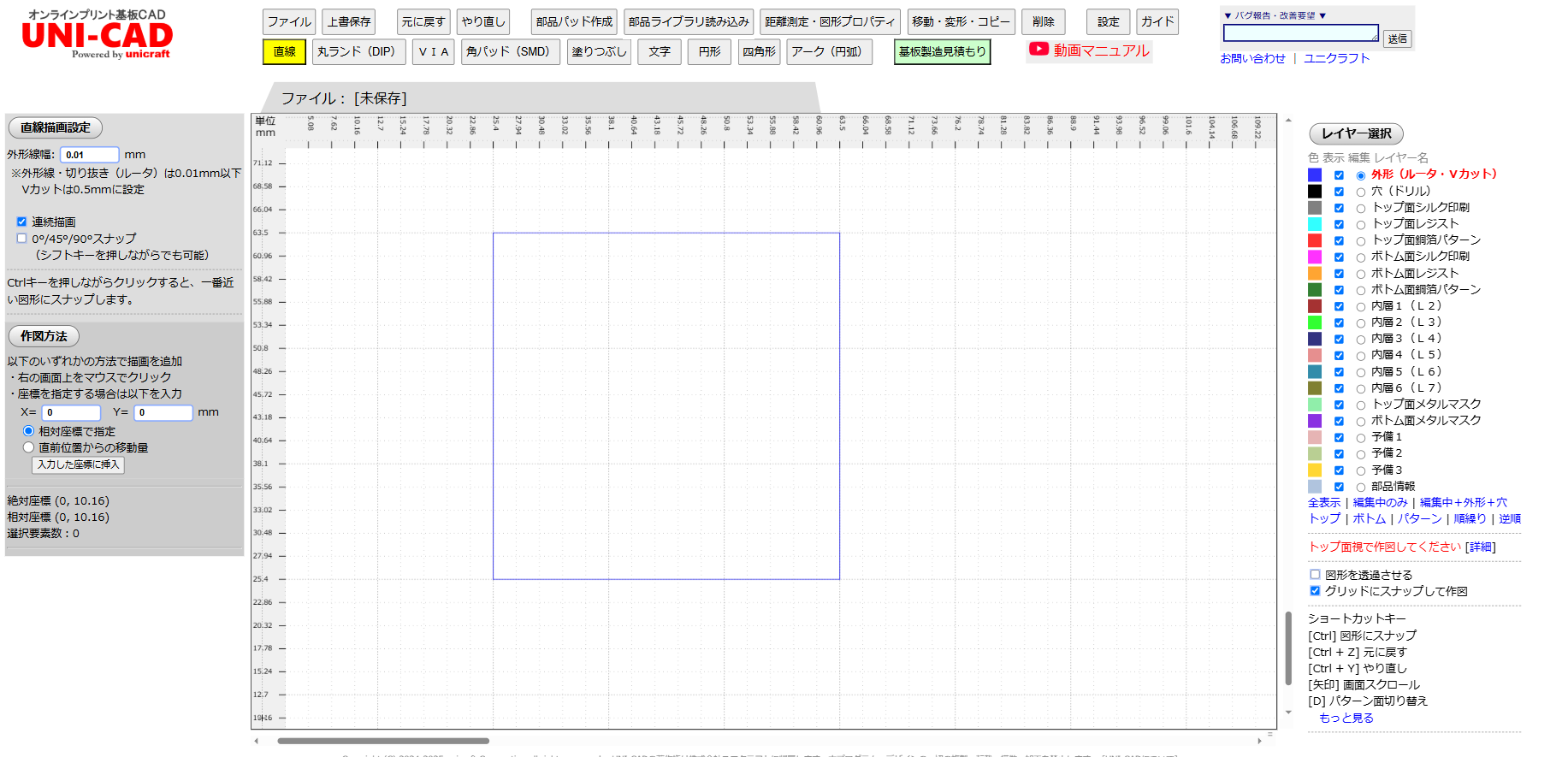
まずは、基板外形線を引きます。
機能:直線 レイヤー:外形
後からでも変更できますので、だいたいのサイズで結構です。
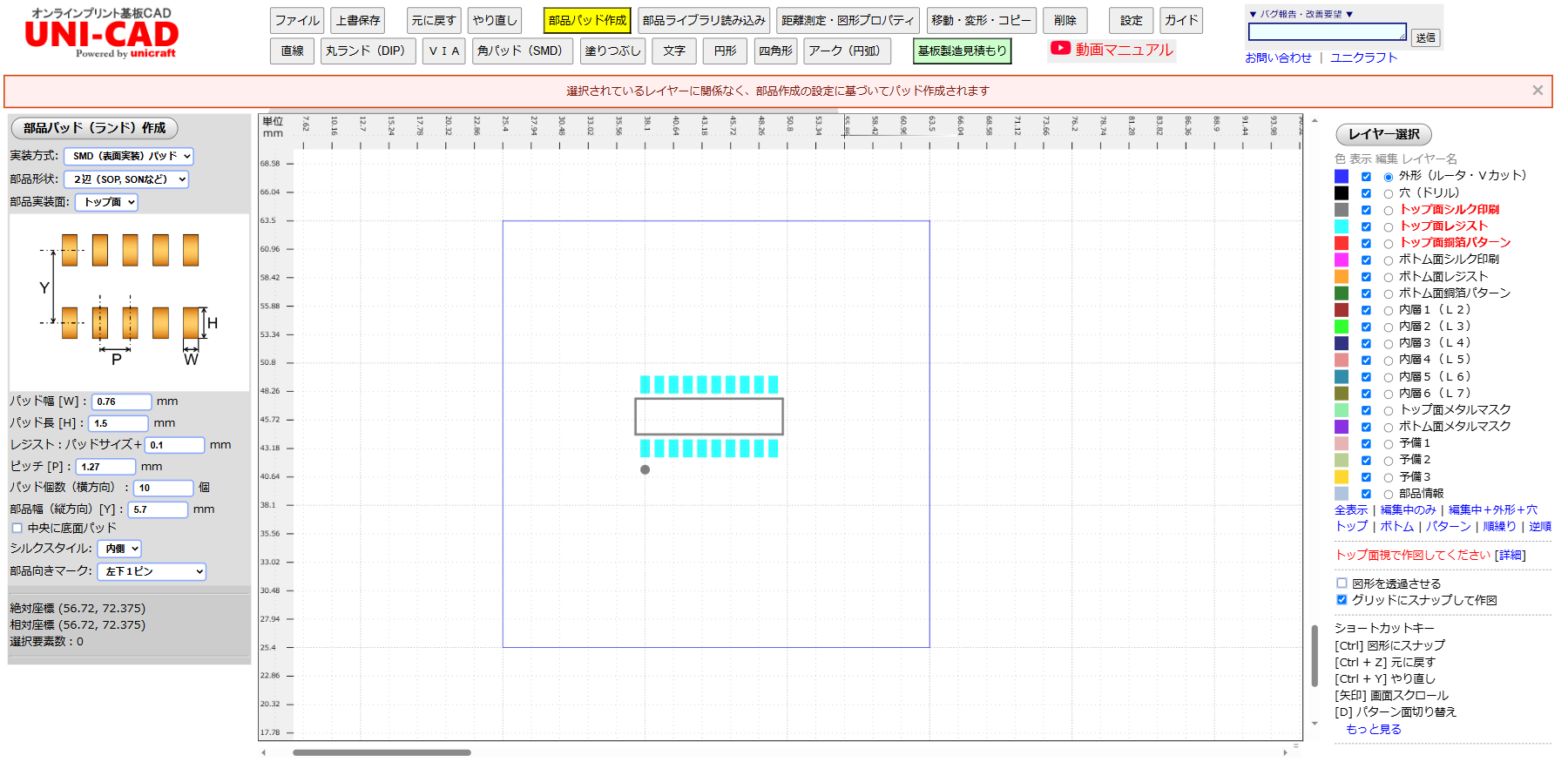
次に部品(ICなど)を中央に配置します。
機能:部品パッド作成 レイヤー:選択不要(自動選択されます)
部品のデータシートを見ながらパッドサイズやピッチなどを画面左で設定します。
画面中央の作図エリアをクリックすると部品が配置されます。
※KiCad形式のライブラリを「部品ライブラリ読み込み」機能で取り込むことも可能です。
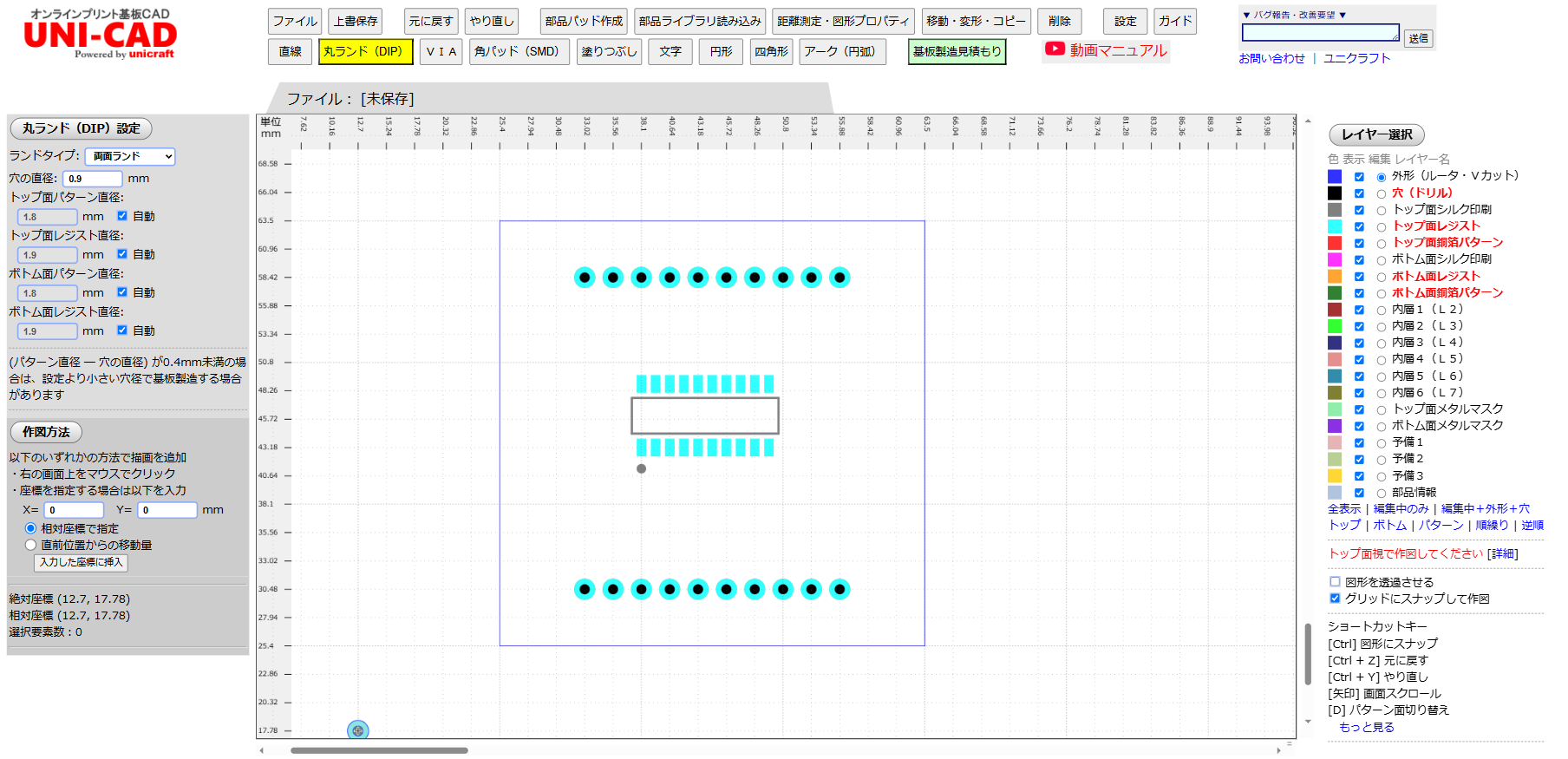
変換先のランドを配置します。
機能:丸ランド レイヤー:選択不要(自動選択されます)
ピンヘッダ等のデータシートを見ながら穴径を画面左で設定します。
直径1mmの穴であればほとんどのピンヘッダーで対応できると思います。
製造誤差を考慮して、必ずピンヘッダーの端子よりひと回り大きい穴径としてください。
また、ピンヘッダーの端子断面が四角形の場合は、対角の寸法よりて穴径を大きくしないといけないことにご注意ください。(普通に考えると当たり前ですが、意外と間違いやすいです)
ランドタイプは「両面ランド」を選択します。
2.54mmピッチであればUNI-CADのデフォルトのグリッドサイズですので変更する必要はありません。
それ以外のピッチの場合は、「設定」ボタンをクリックしてグリッドサイズを変更しておきます。
また、「丸ランド」機能ではなく、「部品パッド作成」機能で作成してもよいです。
パターン(配線)を引きます。
機能:直線 レイヤー:トップ面銅箔パターン
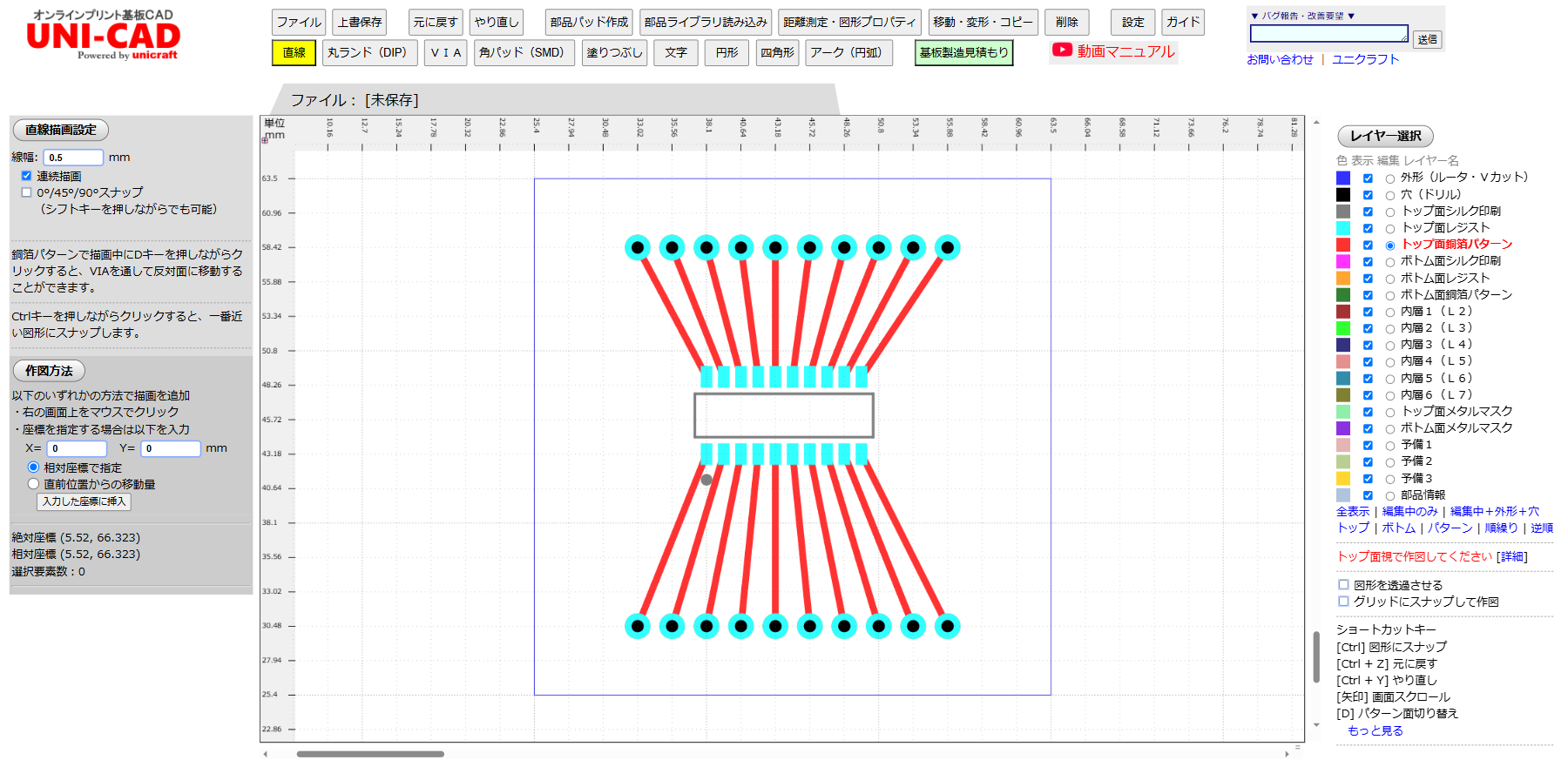
上のように直線で引いてもよいのですが、パッドとパターンのクリアランス(隙間)が狭くなることがありますので、そのような場合は配線の角度を全て45°刻みにしてみます。

ここまで完成したら「基板製造見積もり」のボタンをクリックして発注すれば1~2週間程度で基板が届きます。
部品をはんだ付けすれば完成です。
ご自身でのはんだ付けが難しい場合は、基板見積もりの際に「部品実装」の項目で「手付け実装」をご選択ください。
お客様からご支給いただいた部品を弊社ではんだ付けして納品いたします。
変換基板の作り方の説明は以上です。
ご不明な点がございましたら、ユニクラフトまでお問い合わせください。
| プリント基板おためし見積もり | |||
|---|---|---|---|
|
|
プリント基板の製造について |
プリント基板製造のお見積もり・ご発注はこちらから

< プリント基板の知恵袋TOPに戻る